




免责声明:由于时间限制,本课程主要以讲座为主,实践机会有限。所述课程内容可能无法全部涵盖。此外,导师和课程内容可能会在未经事先通知的情况下发生变更。感谢您的理解和配合。
#1
3D 的未来:Blender 4.2 中的快速 AI 技术
课程目标
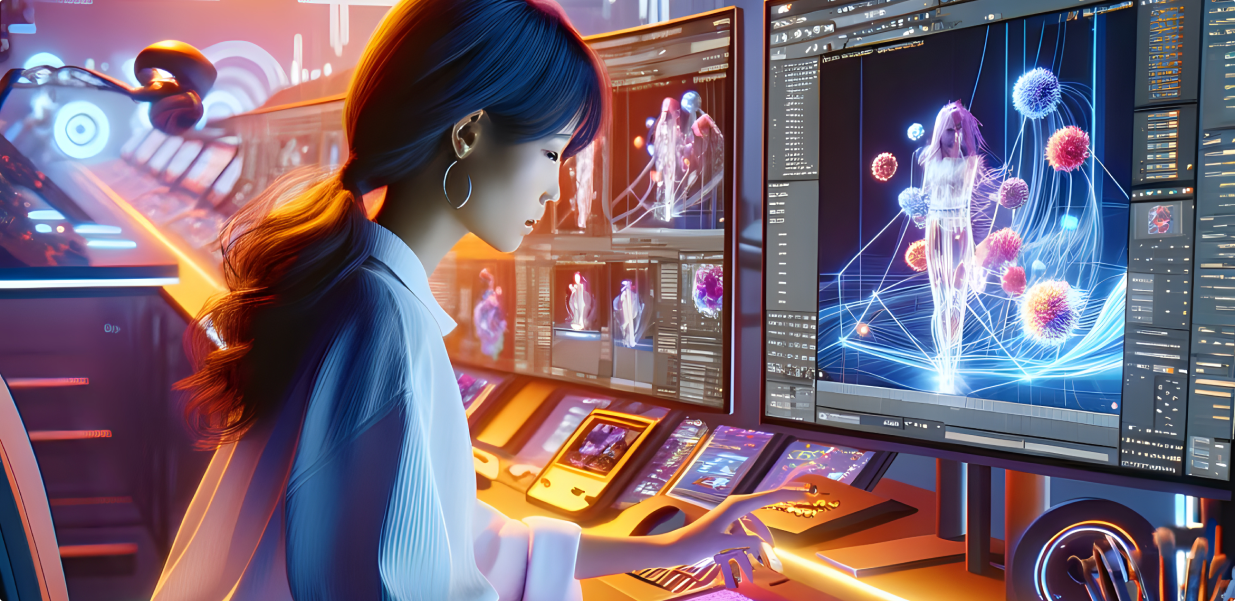
向参与者介绍Blender 4.2中的关键AI技术,重点关注改进3D建模和动画工作流程。
课程内容
- Blender 4.2中的AI简介(15分钟)
- Blender中AI集成概述
- AI驱动的雕刻(20分钟)
- 使用AI生成基础网格
- AI辅助细节处理和完善
- 文本转3D模型转换(20分钟)
- 从文本描述生成3D资产
- 动画中的AI应用(20分钟)
- 实施AI驱动的绑定系统
- 使用机器学习实现角色动作
- 使用AI的高级渲染技术(15分钟)
- AI驱动的去噪以加快渲染时间
课程亮点
- 对AI工具的实际关注,简化3D内容创作
- 展示AI在3D制作中的实际应用
Blender 是一款强大的开源 3D 创作套件,适用于 Windows、macOS 和 Linux。本指南提供了在每个操作系统上下载和安装最新版本 Blender 的逐步说明,以及基本设备要求。
基本设备要求
在安装 Blender 之前,请确保您的系统满足以下最低要求:
- 操作系统:
- Windows 8.1 或更高版本
- macOS 10.13 或更高版本
- Linux:任何支持 OpenGL 3.3 的近期发行版
- 处理器:64 位双核 CPU
- 内存:
- Windows:4 GB RAM
- macOS:建议 8 GB RAM
- Linux:4 GB RAM
- 显卡:支持 OpenGL 的显卡,至少需要 1 GB RAM
- 存储空间:至少需要 500 MB 的可用磁盘空间
下载 Blender
- 访问官方网站:
前往 Blender 官方下载页面。
- 选择您的操作系统:
网站会自动检测您的操作系统并建议相应的版本。
- 下载最新版本:
点击最新稳定版本的下载按钮。
在 Windows 上安装 Blender
- 运行安装程序:
在下载文件夹中找到下载的
.exe文件并双击它。 - 按照安装提示进行操作:
- 在设置屏幕上点击「下一步」。
- 接受许可协议并点击「下一步」。
- 选择安装位置(或保持默认设置)并点击「下一步」。
- 点击「安装」开始安装过程。
- 完成安装:
安装完成后,点击「完成」。Blender 现在可以在您的开始菜单中找到。
在 macOS 上安装 Blender
- 打开下载的文件:
在下载文件夹中找到下载的
.dmg文件并双击它。 - 拖放到应用程序文件夹:
在弹出的窗口中,将 Blender 图标拖到应用程序文件夹中。
- 启动 Blender:
打开应用程序文件夹,找到 Blender,双击以启动。如果出现安全设置提示,您可能需要右键单击并选择「打开」。
在 Linux 上安装 Blender
- 使用终端机(对于基于 Ubuntu 的发行版):
打开终端机窗口(Ctrl + Alt + T)。
- 通过 APT 安装:
sudo apt update sudo apt install blender - 或从官方网站下载:
从 Blender 下载页面 下载
.tar.bz2文件。使用以下命令解压缩:
tar -xjf blender-*.tar.bz2导航到解压缩的文件夹并运行 Blender:
cd blender-*
./blender
备注
- 安装后,您可以定期访问官方网站检查更新。
- 有关其他支持或高级安装选项,请参阅 Blender 手册。
演讲嘉宾介绍

Olivier Amrein
Dreamscape Immersive 艺术主管、3D/VR 艺术家
居住在瑞士的全能型 3D 艺术家,现就职于 Dreamscape Immersive 公司。他曾在以下国家工作并进行演讲:瑞士、中国、荷兰、委内瑞拉、巴西、俄罗斯。
他使用英语和法语进行演讲和研讨会,并拥有流程设计和技术总监 (TD) 经验。